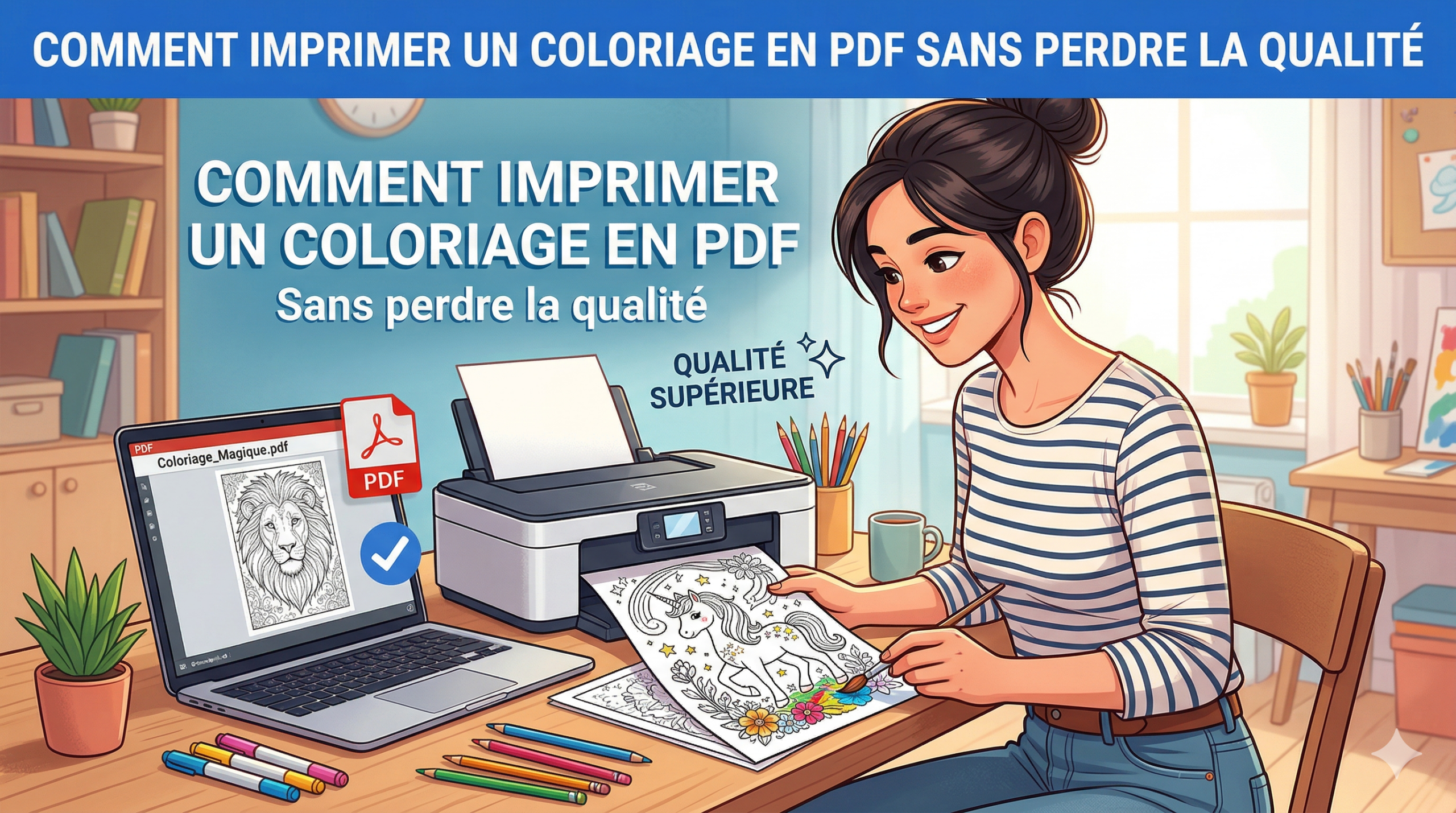
Comment imprimer un coloriage en PDF sans perdre la qualité
Un coloriage peut sembler parfait à l’écran, puis sortir flou, trop sombre ou coupé une fois imprimé. Le problème ne vient pas toujours du fichier lui-même. Dans la plupart des cas, la qualité finale dépend surtout du format choisi, du papier utilisé et des réglages d’impression.
Dans ce guide, nous vous expliquons comment imprimer un coloriage en PDF avec un rendu net, propre et agréable à colorier, que vous soyez sur ordinateur, tablette ou téléphone.
Pourquoi un coloriage perd-il en qualité à l’impression ?
La perte de qualité arrive généralement pour une ou plusieurs de ces raisons :
- le fichier est imprimé dans le mauvais format ;
- l’imprimante agrandit ou réduit automatiquement l’image ;
- le papier est trop fin ;
- les réglages par défaut utilisent un mode brouillon ;
- le PDF est ouvert depuis un navigateur mobile qui compresse l’aperçu.
La bonne nouvelle est que ces problèmes se corrigent très vite avec quelques réglages simples.
Le bon format pour imprimer un coloriage
Pour la majorité des dessins à colorier, le format le plus pratique reste le A4. Il convient aux enfants, rentre facilement dans un classeur et fonctionne avec presque toutes les imprimantes domestiques.
Si vous imprimez plusieurs coloriages pour une activité, gardez le même format sur toute la série. Cela évite les marges irrégulières et simplifie la préparation.
Avant d’imprimer, vérifiez toujours :
- que le PDF s’ouvre à 100 % ;
- que l’aperçu affiche bien toute la page ;
- que l’option “Ajuster à la page” ne déforme pas le dessin.
Quels réglages choisir dans la fenêtre d’impression ?
Pour obtenir des contours nets, voici les réglages les plus fiables :
- Taille réelle ou 100 % plutôt que “Adapter” quand le PDF est déjà au bon format ;
- Orientation portrait pour la plupart des coloriages ;
- Qualité standard ou élevée, pas le mode brouillon ;
- Noir et blanc si vous voulez des lignes plus propres et économiser l’encre couleur ;
- Impression sur une seule face pour que les feutres ne traversent pas vers l’arrière.
Si le dessin sort trop petit, vérifiez que l’imprimante n’ajoute pas de grandes marges automatiques. Si le dessin est coupé, essayez l’option “Ajuster à la zone imprimable”.
Quel papier utiliser pour un coloriage ?
Le papier a un impact direct sur le confort de coloriage. Pour des crayons de couleur, un papier standard de bureau peut suffire. Pour des feutres, mieux vaut choisir un papier un peu plus épais.
- 80 g/m² : correct pour un usage simple au crayon ;
- 90 à 100 g/m² : meilleur compromis pour les activités à la maison ou à l’école ;
- 120 g/m² : plus confortable pour les feutres légers et les coloriages à offrir.
Si l’enfant utilise beaucoup de feutres, glissez une feuille brouillon sous le coloriage pour protéger la table ou la page suivante.
Imprimer un coloriage depuis un téléphone ou une tablette
Il est possible d’imprimer directement depuis un appareil mobile, mais il faut faire attention à l’aperçu. Certains navigateurs ouvrent le PDF dans une version simplifiée qui modifie l’échelle.
Pour un meilleur résultat :
- ouvrez le PDF dans une application dédiée ou dans le visualiseur natif du téléphone ;
- vérifiez l’aperçu avant impression ;
- choisissez le format A4 si l’option apparaît ;
- désactivez les options d’ajustement excessif si elles recadrent l’image.
Si vous avez le choix, l’impression depuis un ordinateur reste souvent plus fiable pour les séries de coloriages.
Comment éviter les traits flous ou gris
Un coloriage doit garder des contours clairs pour rester agréable à remplir. Si les lignes sortent floues, testez ces corrections :
- désactivez le mode économie d’encre ;
- utilisez le noir et blanc pur au lieu du mode couleur automatique ;
- nettoyez les têtes d’impression si votre imprimante le propose ;
- réimprimez avec une qualité “normale” ou “élevée”.
Un trait net aide surtout les plus jeunes enfants, qui repèrent plus facilement les zones à colorier.
Que faire si le coloriage est coupé sur les bords ?
Quand une partie du dessin disparaît à l’impression, le problème vient presque toujours du réglage de mise à l’échelle. Essayez l’une de ces solutions :
- passer de “Taille réelle” à “Ajuster à la page” ;
- vérifier que le format papier sélectionné est bien A4 ;
- ouvrir le fichier dans un autre lecteur PDF ;
- imprimer une page test avant de lancer toute une série.
Nos conseils pratiques chez Gcoloriage
Pour les activités à la maison, nous recommandons d’imprimer d’abord un seul exemplaire test. Cela permet de vérifier immédiatement les marges, la netteté et le confort de coloriage. Si le résultat vous convient, vous pouvez ensuite imprimer le reste de la sélection en toute confiance.
Vous pouvez aussi alterner entre impression classique et coloriage en ligne gratuit selon l’âge de l’enfant, le matériel disponible et le temps d’activité prévu.
FAQ
Faut-il toujours imprimer un coloriage en PDF ?
Le PDF reste le format le plus fiable pour conserver la mise en page et éviter les déformations. C’est le meilleur choix pour l’impression.
Quel papier choisir pour des feutres ?
Un papier de 90 à 120 g/m² donne de meilleurs résultats qu’une feuille standard trop fine.
Pourquoi mon coloriage sort-il trop petit ?
L’option d’impression peut réduire automatiquement la page. Vérifiez le réglage de taille réelle ou d’ajustement à la page.
Puis-je imprimer depuis mon téléphone ?
Oui, mais il faut vérifier l’aperçu avec attention. Si l’échelle semble incorrecte, passez plutôt par un ordinateur.
Si vous cherchez ensuite un dessin à imprimer, parcourez notre collection de coloriages gratuits à imprimer ou testez notre outil pour transformer une image en coloriage.